🌟 Co wyróżnia to urządzenie
RF433-MQTT-SNIFFER to profesjonalny analizator sygnałów 433MHz z wbudowanym interfejsem webowym i integracją z Home Assistant. Najważniejsze cechy:
- Sieć Mesh - Unikalna funkcja dla urządzeń RF! Połącz wiele jednostek aby rozszerzyć zasięg na całą nieruchomość. Jeden Master zbiera sygnały ze wszystkich Satelitów.
- Profesjonalny transceiver CC1101 - Moduł RF klasy przemysłowej z regulowaną czułością, analizatorem widma i obsługą wielu protokołów (EV1527, PT2262, HT6P20).
- Home Assistant bez konfiguracji - Automatyczne MQTT Discovery tworzy wszystkie sensory natychmiast. Podłącz i działa.
- Kompletny interfejs webowy - Pełne zarządzanie urządzeniem z dowolnej przeglądarki. Bez instalacji aplikacji.
📊 Panel Statusu
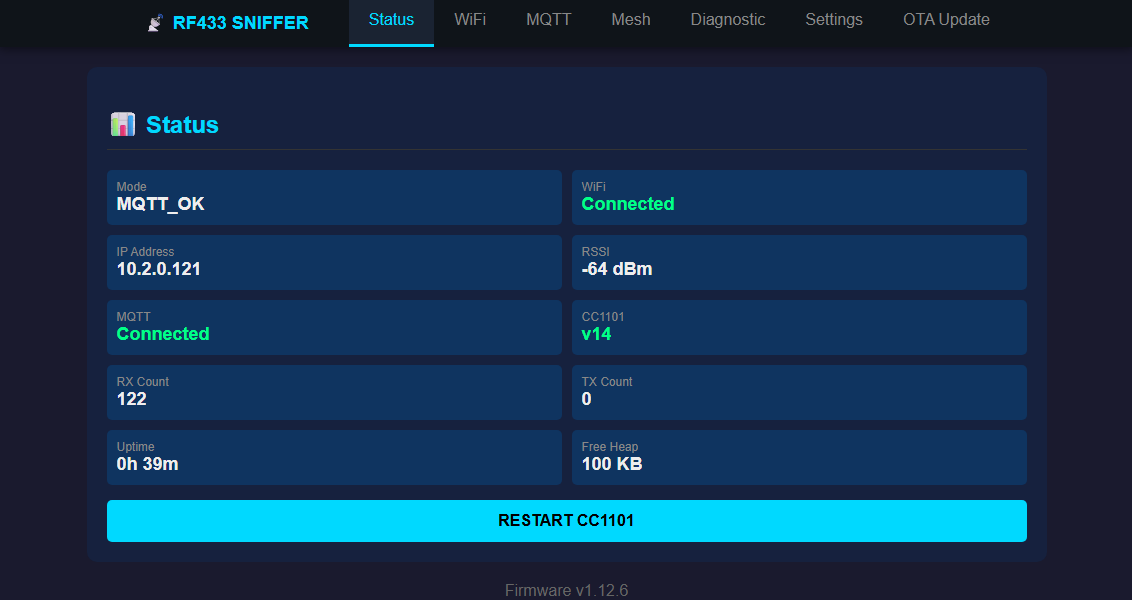
Główny ekran monitorowania pokazuje kompletny przegląd urządzenia na pierwszy rzut oka. Wszystkie informacje aktualizują się automatycznie co 5 sekund.
Co zobaczysz
📡 Status urządzenia
Tryb pracy pokazuje aktualny stan: uruchamianie, konfiguracja WiFi, łączenie lub pełna praca z MQTT.
Czas pracy wyświetla ile czasu minęło od ostatniego restartu - przydatne do monitorowania stabilności.
Wolna pamięć wskazuje dostępną pamięć RAM dla płynnego działania.
📶 Status sieci
WiFi pokazuje status połączenia - zielony (połączono) lub czerwony (rozłączono).
Adres IP to miejsce, z którego możesz uzyskać dostęp do interfejsu webowego z innych urządzeń.
Siła sygnału (RSSI) pokazuje jakość WiFi: -30 to świetnie, -70 akceptowalne, poniżej -80 mogą być problemy.
🔬 Status modułu RF
Status CC1101 potwierdza, że transceiver RF działa. Pokazuje wersję chipa (zazwyczaj "v14") gdy OK.
Liczniki sygnałów śledzą całkowitą liczbę odebranych (RX) i wysłanych (TX) sygnałów RF od startu.
Przycisk Restart reinicjalizuje moduł RF bez restartowania całego urządzenia.
🔬 Monitor Diagnostyczny
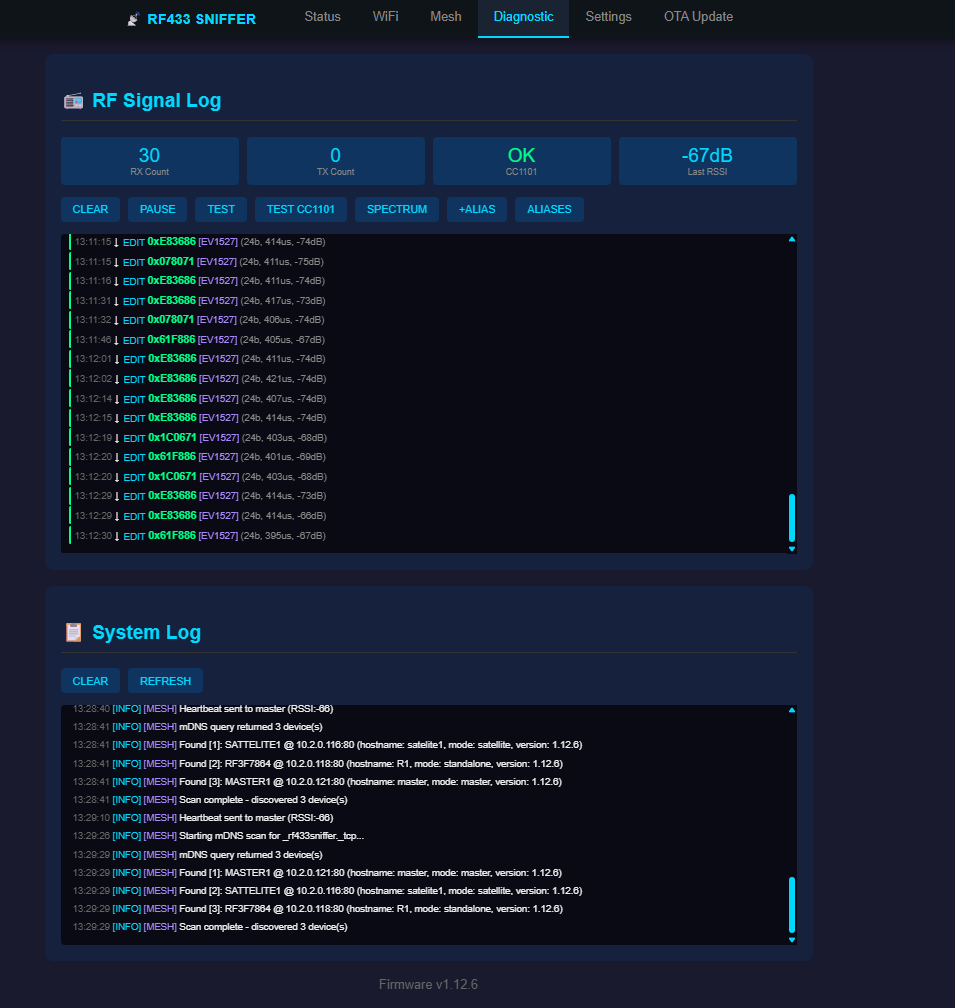
Monitorowanie sygnałów RF w czasie rzeczywistym ze szczegółową analizą protokołów. Tu widzisz każdy sygnał, który urządzenie przechwytuje.
Log sygnałów RF
Przewijana lista pokazuje ostatnie 100 sygnałów RF ze wszystkimi szczegółami:
- Czas - Dokładny moment odebrania sygnału
- Kod - Kod RF w formacie szesnastkowym lub nazwa aliasu jeśli został przypisany
- Protokół - Wykryty typ protokołu: EV1527 (najczęstszy), PT2262, HT6P20 lub RAW dla nieznanych sygnałów
- Parametry - Szczegóły techniczne: liczba bitów, szerokość impulsu, siła sygnału w dBm
- Źródło Mesh - W trybie mesh pokazuje, które urządzenie satelitarne wykryło sygnał
Szybkie akcje
- CLEAR - Wyczyść log sygnałów
- PAUSE/RESUME - Zatrzymaj auto-odświeżanie aby przeanalizować konkretny sygnał
- TEST - Wstrzyknij testowy sygnał aby sprawdzić czy system działa
- SPECTRUM - Otwórz analizator widma RF (patrz poniżej)
- ALIASES - Otwórz zarządzanie aliasami aby nadawać nazwy kodom RF
Dane RAW impulsów
Kliknij dowolny wpis oznaczony [+RAW] aby rozwinąć i zobaczyć surowe dane czasowe impulsów. Przydatne do analizy nieznanych protokołów lub debugowania problemów z odbiorem.
Log systemowy
Pod logiem RF znajdziesz komunikaty diagnostyczne systemu z kolorowym oznaczeniem ważności:
- INFO (niebieski) - Normalne operacje jak "WiFi połączono" lub "MQTT połączono"
- WARN (pomarańczowy) - Ostrzeżenia, które mogą wymagać uwagi
- ERROR (czerwony) - Problemy, które trzeba naprawić
🏷️ Menedżer Aliasów
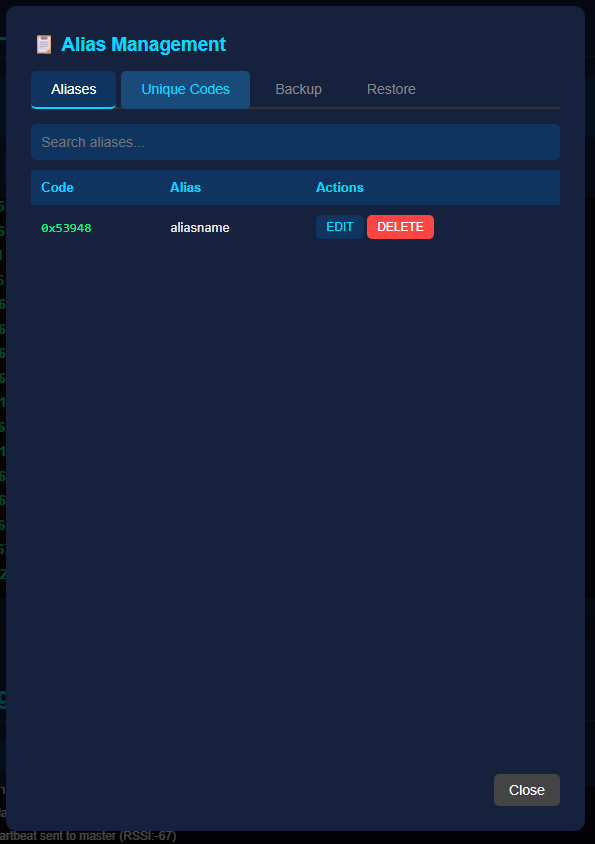
Przypisuj przyjazne nazwy do kodów RF aby łatwo identyfikować urządzenia. Zamiast widzieć "0x554FF0", zobacz "Czujnik Drzwi Wejściowych" lub "Pilot Garaż".
Jak działają aliasy
- Możesz zapisać do 255 aliasów - wystarczająco dla większości domów
- Aliasy pojawiają się w logu RF zamiast surowych kodów, co ułatwia identyfikację
- Aliasy są dołączane do wiadomości MQTT, więc automatyzacje Home Assistant mogą używać przyjaznych nazw
- Wszystkie aliasy są zapisywane do pamięci flash i przetrwają restarty i przerwy w zasilaniu
Dodawanie aliasu
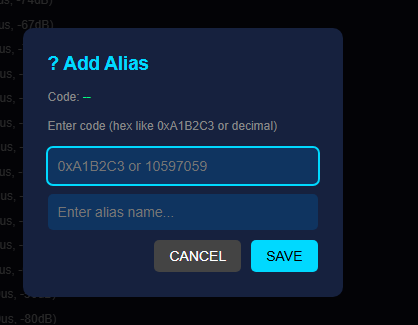
Dwa sposoby dodawania aliasów:
- Z logu RF: Kliknij przycisk EDIT obok dowolnego wpisu sygnału - kod zostanie automatycznie wypełniony
- Ręcznie: Kliknij przycisk +ALIAS i wpisz kod w formacie hex (0xA1B2C3) lub dziesiętnym
Odkrywanie unikalnych kodów
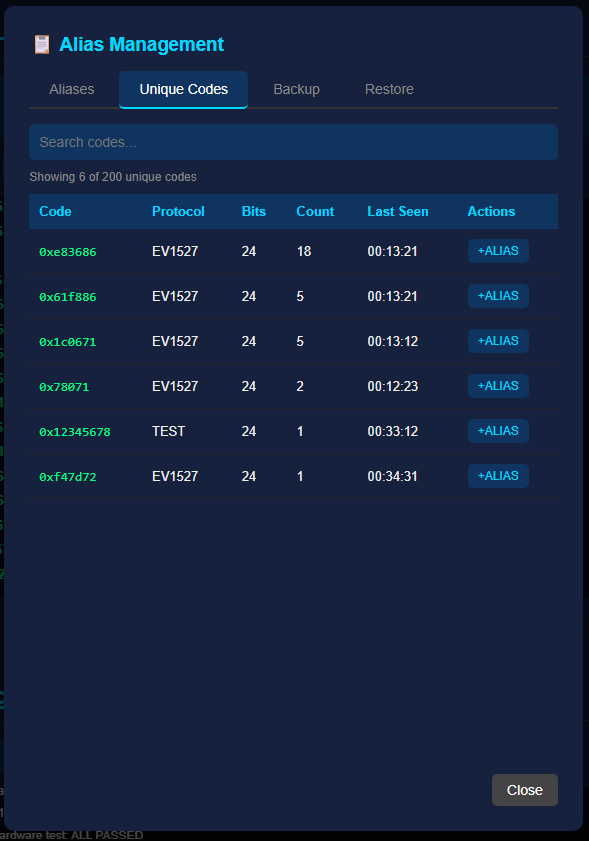
Urządzenie automatycznie śledzi ostatnie skonfigurowane unikalne kody RF (do 200) i zapisuje je do flash razem z licznikami. Pomaga to odkryć wszystkie urządzenia RF w Twoim otoczeniu:
- Pierwszy / Ostatni raz widziany - Kiedy kod został pierwszy raz wykryty i najnowsze wykrycie
- Licznik - Ile razy ten kod został odebrany - częste kody to prawdopodobnie Twoje własne urządzenia
- Przycisk +ALIAS - Jedno kliknięcie aby stworzyć alias dla dowolnego odkrytego kodu
- Retencja flash - Skonfigurowana lista ostatnich kodów i liczniki przetrwają restart oraz utratę zasilania
Kopia zapasowa i przywracanie
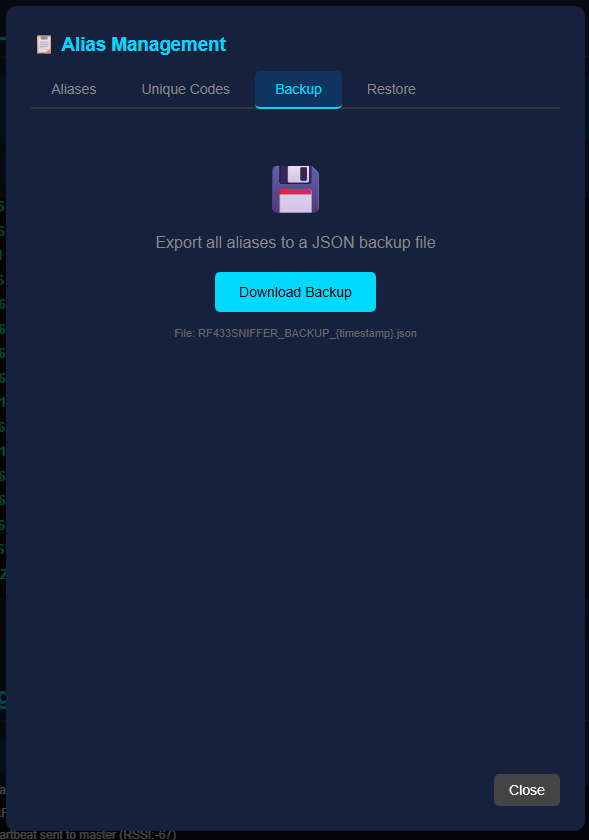
Backup - Pobierz wszystkie aliasy jako plik JSON
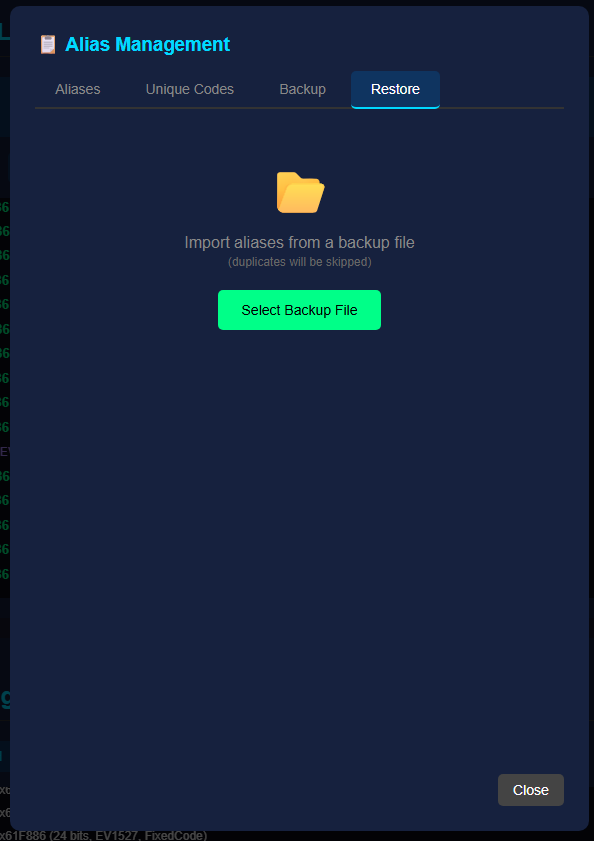
Przywracanie - Importuj aliasy z pliku kopii zapasowej
Użyj backupu przed aktualizacją firmware lub przy migracji na nowe urządzenie. Funkcja przywracania automatycznie pomija duplikaty.
📊 Analizator Widma RF
Wizualizuj aktywność RF wokół 433MHz w czasie rzeczywistym w responsywnym, profesjonalnym modalu z kartami Current, Peak, Threshold i Samples. Znajdź zakłócenia i sprawdź czy antena działa poprawnie.
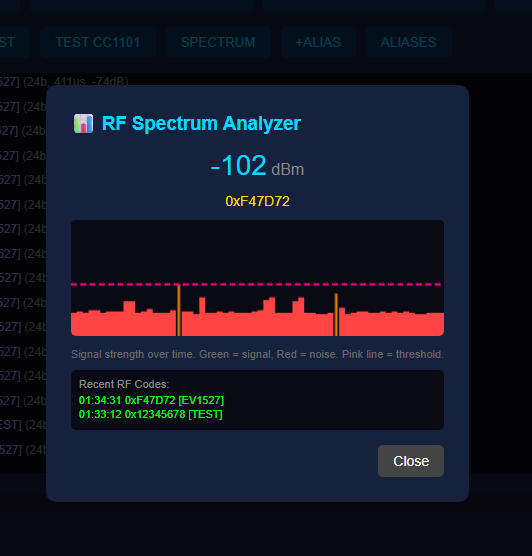
Zrozumienie wyświetlacza
- Zakres częstotliwości - Domyślnie 433.00 do 434.00 MHz, możliwość rozszerzenia skanowania
- Kolorowe słupki - Zielone/żółte/pomarańczowe/czerwone słupki odróżniają sygnały od szumu tła
- Linia progu - Różowa linia pokazuje skonfigurowany próg szumu RF do szybkiego strojenia
Praktyczne zastosowania
- Testowanie anteny - Naciśnij pilot podczas obserwacji widma aby sprawdzić czy sygnały są odbierane
- Wykrywanie zakłóceń - Zidentyfikuj źródła szumów, które mogą wpływać na odbiór
- Testowanie zasięgu - Przemieszczaj nadajnik obserwując siłę sygnału
- Odkrywanie urządzeń - Znajdź dokładną częstotliwość nieznanych urządzeń RF
🔬 Diagnostyka sprzętowa CC1101
Wbudowane testy sprzętowe do weryfikacji czy moduł RF jest prawidłowo podłączony i skonfigurowany. Uruchom te testy jeśli masz problemy z odbiorem.
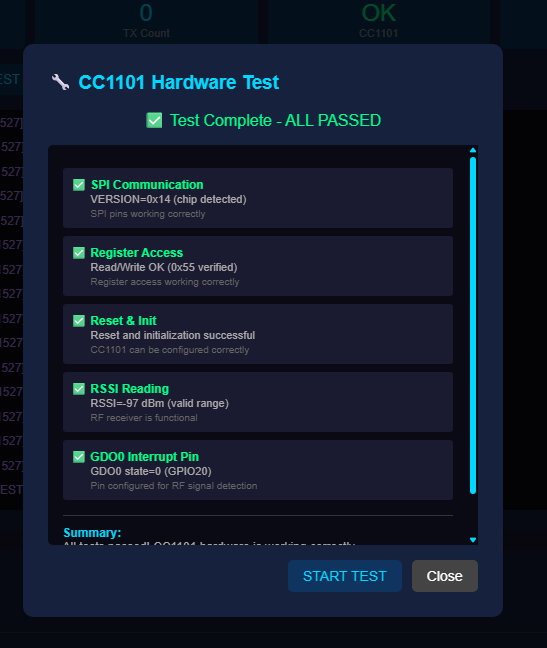
Wyniki testów
- Połączenie SPI - Weryfikuje fizyczne okablowanie między ESP32 a modułem CC1101
- Wersja chipa - Pokazuje wersję sprzętową CC1101 (zazwyczaj 0x14)
- Sprawdzenie rejestrów - Potwierdza, że konfiguracja RF jest prawidłowo zastosowana
- Odczyt RSSI - Testuje funkcjonalność pomiaru siły sygnału
Wszystkie testy powinny pokazać zielone znaczniki. Czerwony X oznacza problem, który wymaga uwagi - zazwyczaj to problem z okablowaniem lub zasilaniem.
🔗 Sieć Mesh UNIKALNA FUNKCJA
To jest wyróżniająca funkcja, która odróżnia RF433-MQTT-SNIFFER od każdego innego odbiornika 433MHz. Połącz wiele urządzeń w konfiguracji Master-Satelita aby pokryć całą nieruchomość jednym zunifikowanym systemem.
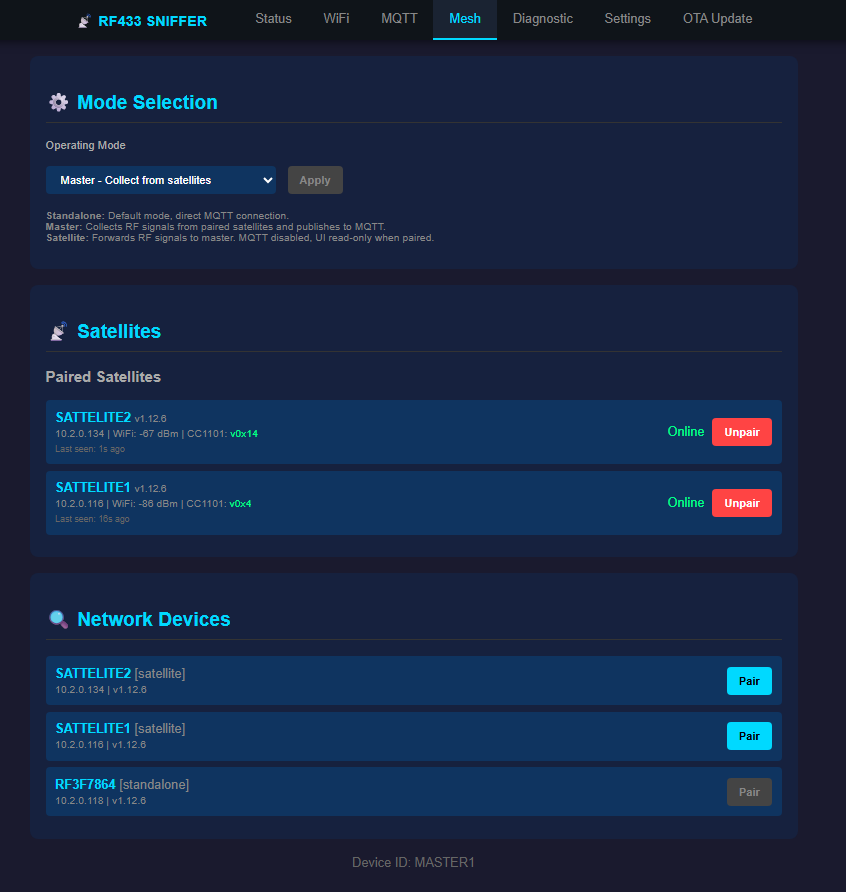
Dlaczego Mesh ma znaczenie dla RF433
Tradycyjne odbiorniki RF pokrywają tylko obszar wokół siebie. Jedno urządzenie w piwnicy nie usłyszy czujnika na drugim piętrze. Z siecią mesh rozstawiasz urządzenia Satelitarne w całej nieruchomości, a wszystkie przekazują sygnały do jednego urządzenia Master. Twój Home Assistant widzi JEDNO urządzenie z pełnym pokryciem.
Jak to działa
🎯 Urządzenie Master
Centralne urządzenie odbierające sygnały ze wszystkich Satelitów. Tylko Master łączy się z MQTT i Home Assistant. Umieść go gdziekolwiek jest wygodne - nie musi być centralnie.
📡 Urządzenia Satelitarne
Zdalne czujniki umieszczone tam, gdzie potrzebne jest pokrycie RF. Gdy Satelita odbierze sygnał RF, natychmiast przekazuje go do Mastera przez WiFi. Typowy czas odpowiedzi poniżej 100ms.
🔍 Auto-wykrywanie
Funkcja Skanowania znajduje wszystkie urządzenia RF433 w Twojej sieci. Kliknij "Paruj" aby natychmiast skonfigurować urządzenie jako Satelitę połączonego z Masterem.
♻️ Inteligentna deduplikacja
Jeśli ten sam sygnał RF zostanie odebrany przez wiele urządzeń (częste w obszarach nakładających się), Master automatycznie filtruje duplikaty. Tylko jedno zdarzenie trafia do Home Assistant.
Przykład wdrożenia
- Piwnica: Urządzenie Master (podłączone do serwera Home Assistant)
- Parter: Satelita #1 pokrywający wejście, garaż, kuchnię
- Piętro: Satelita #2 pokrywający sypialnie i biuro
- Garaż: Satelita #3 dedykowany pilotom samochodowym i czujnikom zewnętrznym
Rezultat: Pełne pokrycie RF 3-piętrowego domu z jedną integracją MQTT. Żaden sygnał nie zostanie pominięty niezależnie od miejsca pochodzenia.
Monitorowanie stanu
Master stale monitoruje wszystkie Satelity:
- Sygnał heartbeat co 60 sekund potwierdza, że każdy Satelita jest online
- Jeśli Satelita przejdzie offline, Master wysyła alert przez MQTT
- Satelity automatycznie wznawiają połączenie gdy problemy sieciowe zostaną rozwiązane
- Każdy sygnał zawiera ID urządzenia źródłowego, więc wiesz który Satelita go wykrył
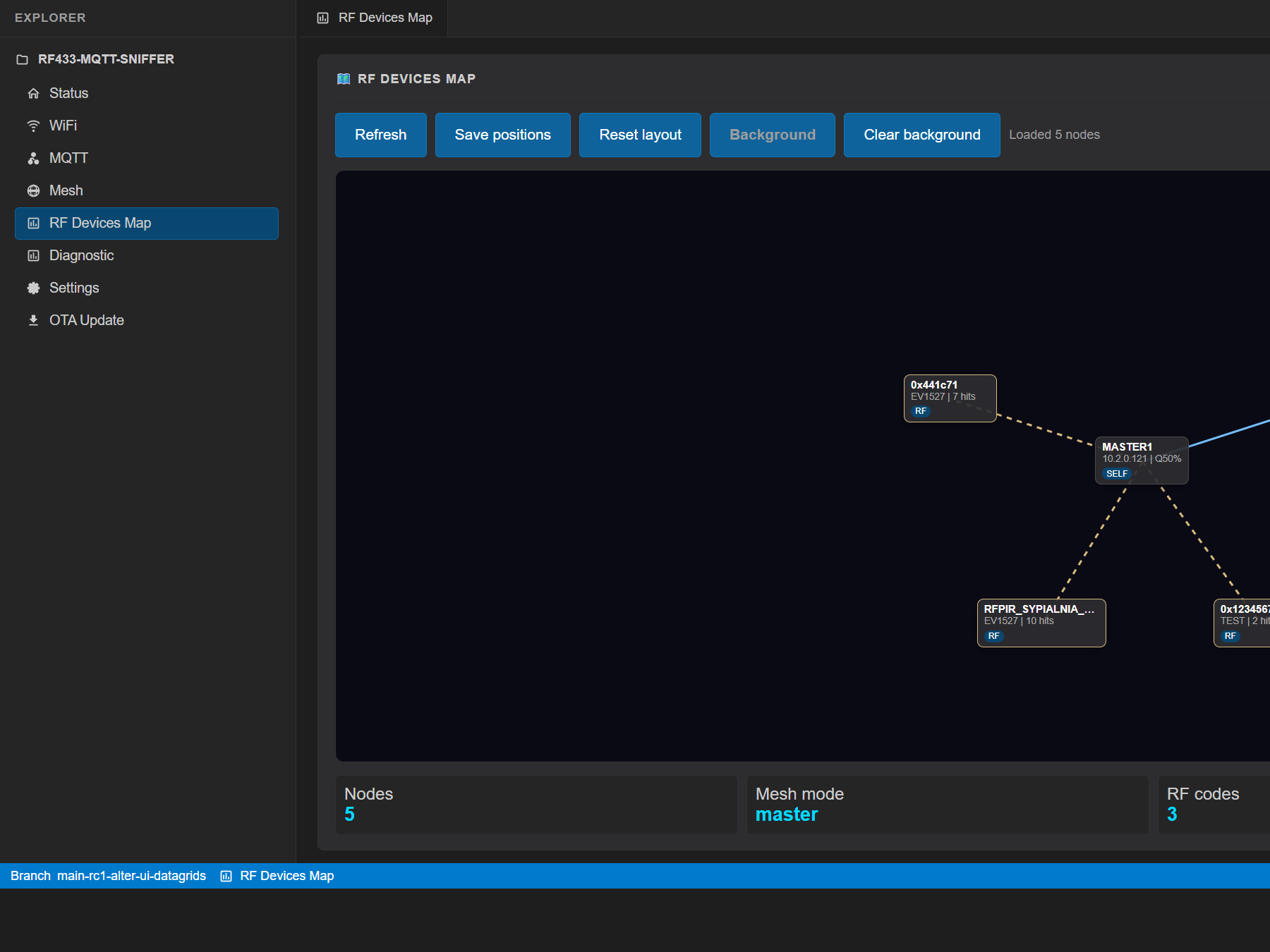
Mapa urządzeń RF
Kompaktowy widok mapy pokazuje bieżące urządzenie, sparowany master/satelity, zapamiętane kody RF i krótkie etykiety jakości połączenia w jednym przeciąganym widoku topologii. Pozycje węzłów są zapisywane we flash ESP32, a opcjonalne tło pozostaje lokalnie w przeglądarce.
⚙️ Ustawienia i konfiguracja
Kompletna konfiguracja urządzenia przez interfejs webowy. Wszystkie ustawienia są zapisywane do pamięci flash i zachowują się między restartami.
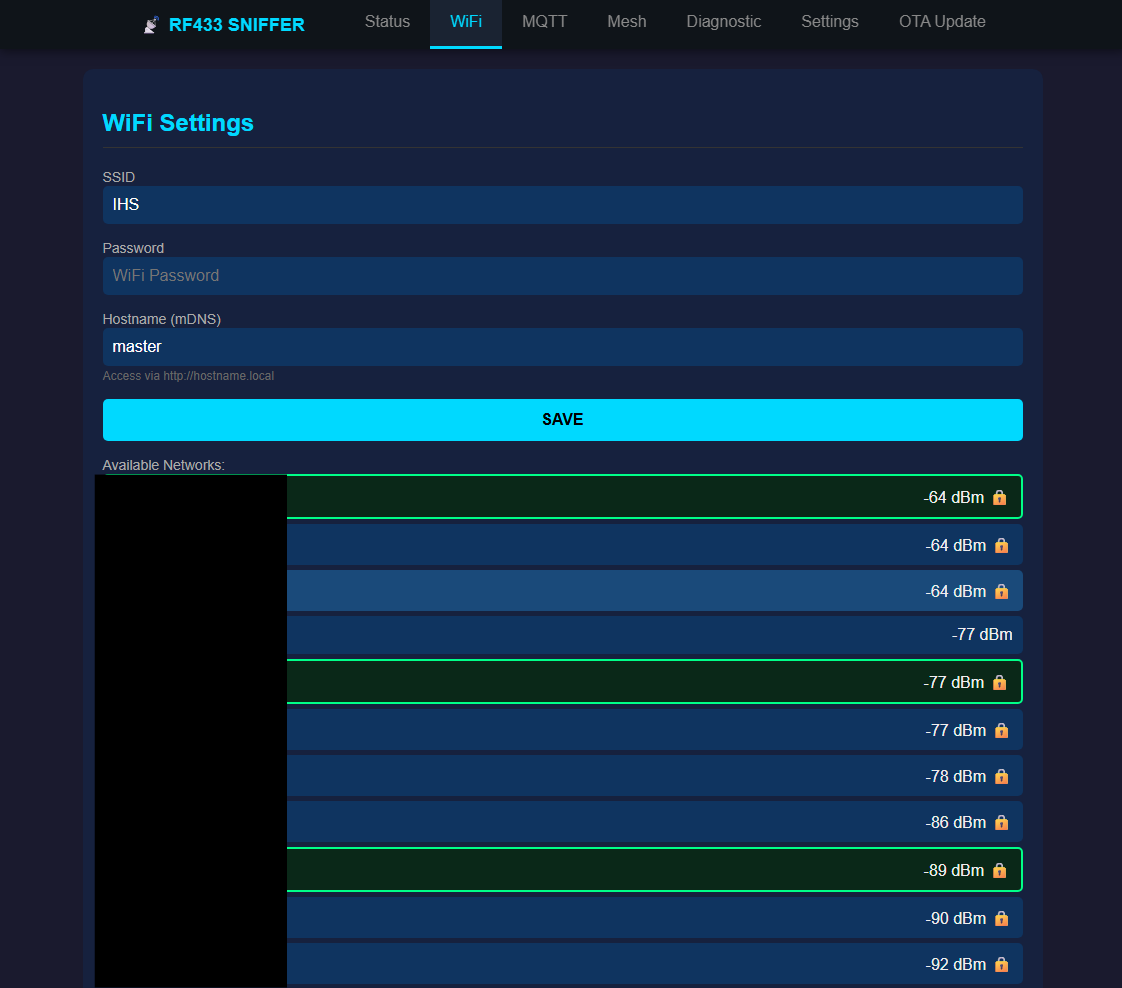
📶 Ustawienia WiFi
Skonfiguruj nazwę sieci (SSID) i hasło. Opcjonalnie ustaw statyczny adres IP jeśli wolisz, by urządzenie miało zawsze ten sam adres.
Jeśli połączenie WiFi się nie powiedzie, urządzenie tworzy własny punkt dostępu "RF433-Config" do konfiguracji.
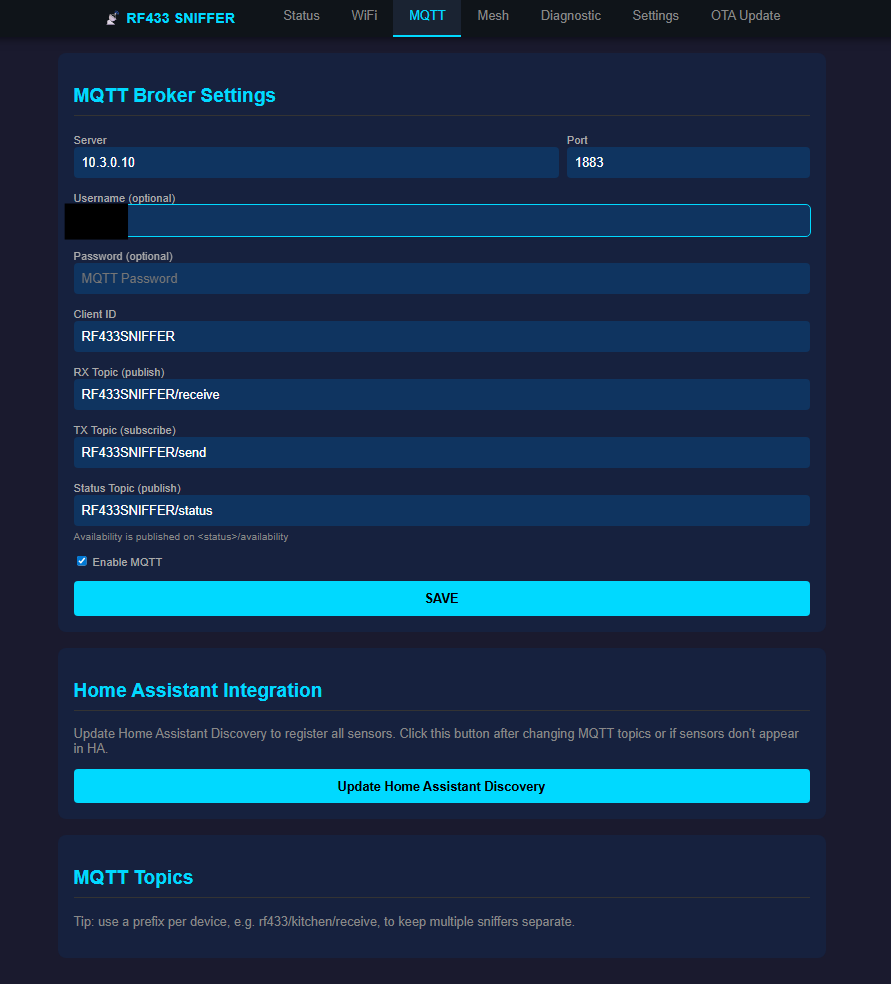
🔌 Ustawienia MQTT
Wprowadź adres brokera MQTT (zazwyczaj IP Twojego Home Assistant). Skonfiguruj nazwę użytkownika/hasło jeśli broker wymaga uwierzytelniania.
Przycisk Test Połączenia sprawdza czy broker jest osiągalny przed zapisaniem.
🔗 Ustawienia Mesh
Wybierz tryb pracy: Samodzielny (jedno urządzenie), Master (koncentrator) lub Satelita (zdalny czujnik).
Dla Satelitów wprowadź adres IP Mastera i przypisz unikalny ID urządzenia.
🏷️ Tożsamość urządzenia
Ustaw przyjazną nazwę urządzenia, która pojawia się w Home Assistant i interfejsie webowym.
Skonfiguruj strefę czasową dla prawidłowych znaczników czasu w logach i wiadomościach MQTT.
🔄 Aktualizacja firmware (OTA)
Aktualizuj urządzenie bezprzewodowo bez podłączania kabli. Nowe wersje firmware dodają funkcje i naprawiają błędy.
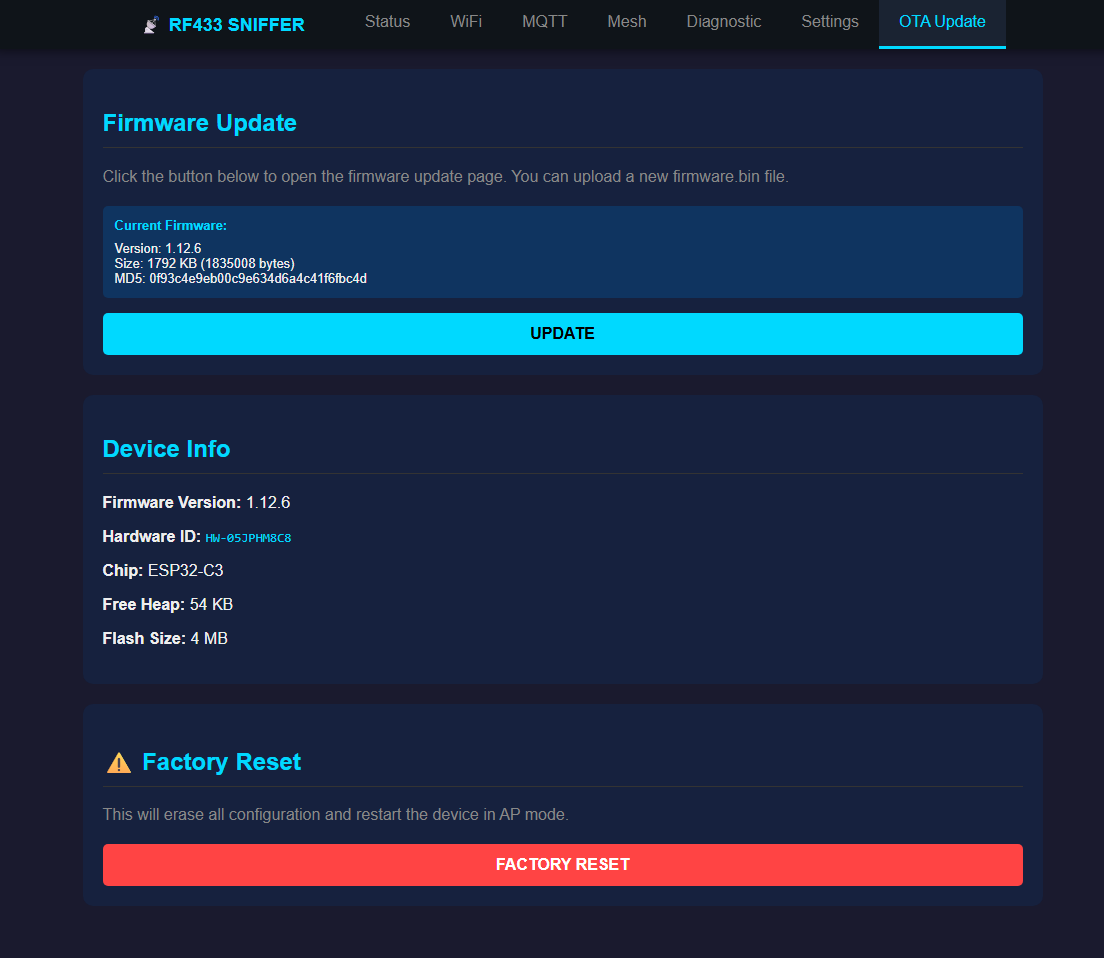
Proces aktualizacji
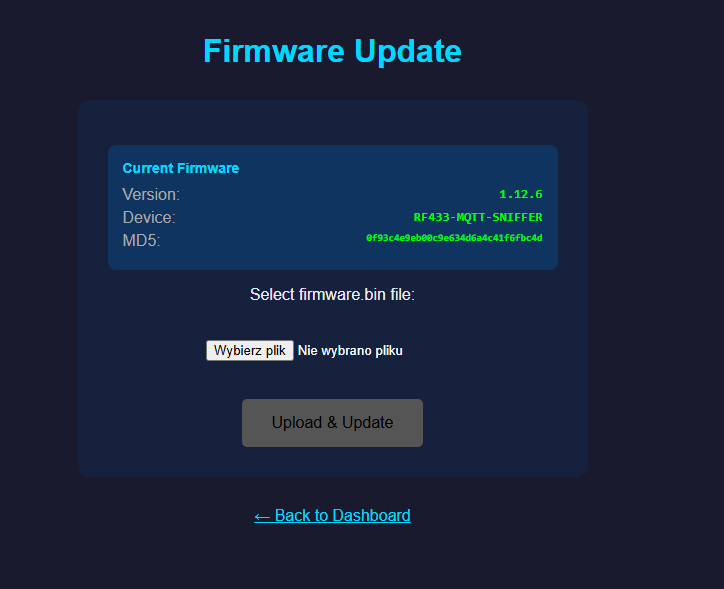
1. Wybierz plik firmware.bin
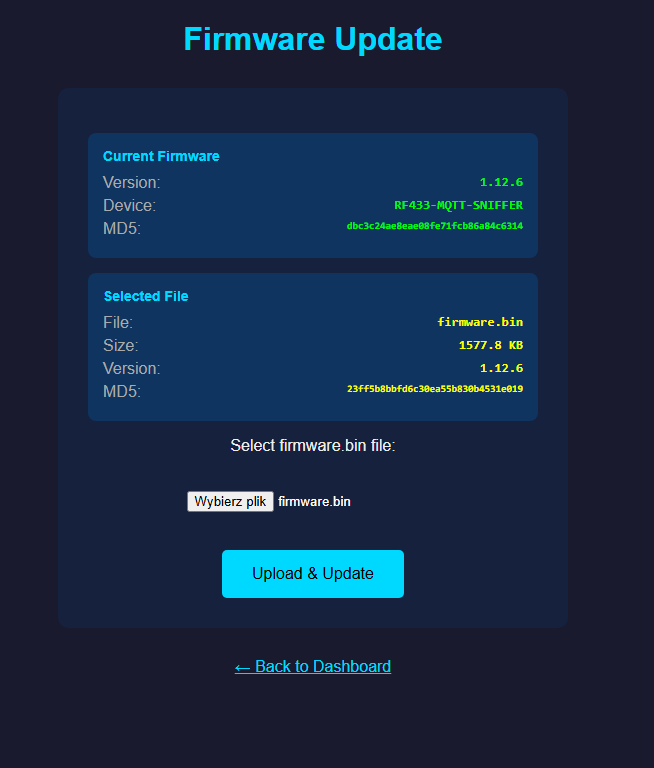
2. Obserwuj postęp przesyłania
Funkcje bezpieczeństwa
- Podwójna partycja - Urządzenie zachowuje stary firmware dopóki nowy nie zostanie zweryfikowany
- Automatyczne przywracanie - Jeśli nowy firmware nie uruchomi się, urządzenie automatycznie wraca do poprzedniej wersji
- Zachowane ustawienia - Twoje WiFi, MQTT, aliasy i inne ustawienia przetrwają aktualizację firmware
- Ochrona hasłem - Aktualizacje wymagają uwierzytelnienia aby zapobiec nieautoryzowanym zmianom
Najlepsze praktyki
- Pobieraj firmware tylko z oficjalnej strony pobierania firmware
- Zrób backup aliasów przed większymi aktualizacjami wersji
- Upewnij się że sygnał WiFi jest stabilny podczas aktualizacji (sprawdź RSSI powyżej -70 dBm)
- Nie wyłączaj urządzenia podczas przesyłania - czekaj na automatyczny restart
🏠 Integracja z Home Assistant
Integracja bez konfiguracji z Home Assistant przez MQTT Discovery. Podłącz i wszystkie sensory pojawią się automatycznie.
Automatyczne wykrywanie
Gdy urządzenie połączy się z brokerem MQTT, automatycznie ogłasza się do Home Assistant. W ciągu sekund zobaczysz:
- Nowe urządzenie w Ustawienia → Urządzenia i usługi → MQTT
- Sensory dla ostatniego kodu RF, siły sygnału, statusu urządzenia i więcej
- Encję zdarzeń, która odpala się przy każdym odebranym sygnale RF
Zdarzenia sygnałów RF
Każdy odebrany sygnał RF wyzwala zdarzenie z kompletnymi informacjami:
- code - Kod RF w formacie dziesiętnym i szesnastkowym
- alias - Twoja własna nazwa jeśli została przypisana
- protocol - EV1527, PT2262, HT6P20 lub RAW
- strength - Siła sygnału w dBm
- source - Które urządzenie (Master/Satelita) je wykryło
Pomysły na automatyzacje
- Dzwonek do drzwi - Powiadomienie na telefon gdy wykryty zostanie sygnał RF dzwonka
- Czujniki ruchu - Włącz światła gdy czujnik ruchu PIR się aktywuje
- Pilot - Mapuj przyciski pilota RF na sceny Home Assistant
- Bezpieczeństwo - Alert gdy wykryty zostanie nieznany kod RF (potencjalne testowanie przez intruza)
- Wykrywanie obecności - Wiedz kiedy członkowie rodziny wracają (po kodzie pilota garażowego)
💾 Przechowywanie danych
Wszystkie ustawienia i dane są trwale zapisywane w pamięci flash. Nic nie jest tracone po odłączeniu zasilania.
Co jest zapisywane
⚙️ Konfiguracja
Dane WiFi, ustawienia MQTT, konfiguracja mesh, nazwa urządzenia, strefa czasowa - wszystko zapisane.
🏷️ Aliasy
Do 255 aliasów kodów RF z ich nazwami. Zapisywane natychmiast po każdej zmianie.
📜 Historia sygnałów
Ostatnie 100 sygnałów RF zachowane do przeglądu po restarcie. Automatycznie odświeżane przy nowych sygnałach.
🔢 Unikalne kody
Skonfigurowana lista ostatnich unikalnych kodów RF z licznikami i czasami, zapisana we flash.
Reset fabryczny
Jeśli potrzebujesz zacząć od nowa, przytrzymaj przycisk BOOT przez 10 sekund. To wymaże wszystkie ustawienia i przywróci urządzenie do ustawień fabrycznych. Urządzenie utworzy punkt dostępu do początkowej konfiguracji.